
Close Menu
New Agenda
    Facebook X (Twitter) Instagram YouTube
    • Home
    • About Us
    • Contact Us
    • MP Info RSS Feed
    Facebook X (Twitter) Instagram
    NEW AGENDA
    • Home
    • देश
    • विदेश
    • राज्य
    • मध्यप्रदेश
    • छत्तीसगढ़
    • राजनीती
    • धर्म
    • अन्य खबरें
      • मनोरंजन
      • खेल
      • तकनीकी
      • व्यापार
      • लाइफ स्टाइल
    NEW AGENDA
    Home»तकनीकी»Windows, MacBook वालों को स्क्रीनशॉट लेना के लिए करना होगा ये काम
    तकनीकी

    Windows, MacBook वालों को स्क्रीनशॉट लेना के लिए करना होगा ये काम

    AdminBy AdminJanuary 21, 2025No Comments2 Mins Read
    Facebook Twitter Pinterest LinkedIn Tumblr WhatsApp Email Telegram Copy Link
    Windows, MacBook वालों को स्क्रीनशॉट लेना के लिए करना होगा ये काम
    Share
    Facebook Twitter LinkedIn WhatsApp Pinterest Email

    नई दिल्ली

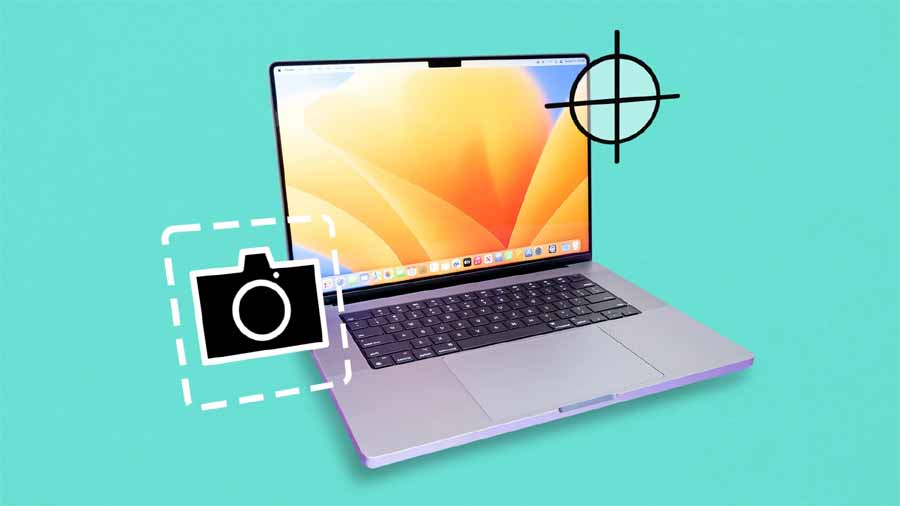
    आज के डिजिटल युग में स्क्रीनशॉट लेना एक आम और उपयोगी प्रक्रिया बन गई है। चाहे आपको किसी महत्वपूर्ण दस्तावेज़ को सहेजना हो, कोई त्रुटि संदेश रिकॉर्ड करना हो, या किसी जानकारी को साझा करना हो, लैपटॉप पर स्क्रीनशॉट लेना बेहद आसान है। यहां हम आपको लैपटॉप पर स्क्रीनशॉट लेने के कुछ आसान तरीके बता रहे हैं।

    Windows लैपटॉप पर स्क्रीनशॉट लेने के तरीके
    1. PrtScn (Print Screen) का उपयोग करें
    कीबोर्ड पर PrtScn या Print Screen बटन दबाएं।
    यह बटन स्क्रीन का पूरा दृश्य कॉपी कर लेता है।
    इसके बाद आप Paint या किसी अन्य इमेज एडिटर में जाकर Ctrl + V दबाकर स्क्रीनशॉट पेस्ट कर सकते हैं।
    यहां से आप इसे सेव कर सकते हैं।

    2. Windows + PrtScn
    Windows Key और PrtScn को एक साथ दबाएं।
    आपका स्क्रीनशॉट ऑटोमैटिकली Screenshots फोल्डर में सेव हो जाएगा, जो Pictures लाइब्रेरी में होता है।

    3. Snipping Tool का उपयोग करें
    Start Menu में जाकर Snipping Tool सर्च करें।
    यह टूल आपको फ्रीहैंड, रेक्टेंगल, विंडो या फुलस्क्रीन स्क्रीनशॉट लेने की सुविधा देता है।
    स्क्रीनशॉट लेने के बाद इसे सेव या शेयर करें।

    4. Windows + Shift + S (Snip & Sketch)
    यह तरीका Windows 10 और उसके बाद के वर्ज़न में उपलब्ध है।
    Windows Key + Shift + S दबाने पर स्क्रीन के ऊपर एक छोटा मेन्यू दिखाई देगा।
    आप स्क्रीन का कोई भी भाग सिलेक्ट कर सकते हैं।
    सिलेक्ट किया गया स्क्रीनशॉट Clipboard में सेव हो जाएगा, जिसे आप Paint या Word में पेस्ट कर सकते हैं।

    MacBook पर स्क्रीनशॉट लेने के तरीके
    1. Command + Shift + 3
    यह की-कॉम्बिनेशन पूरी स्क्रीन का स्क्रीनशॉट लेता है।
    स्क्रीनशॉट डेस्कटॉप पर ऑटोमैटिकली सेव हो जाता है।

    2. Command + Shift + 4
    यह तरीका आपको स्क्रीन का एक निश्चित भाग चुनने की सुविधा देता है।
    कर्सर से ड्रैग करके सिलेक्ट करें और स्क्रीनशॉट डेस्कटॉप पर सेव हो जाएगा।

    3. Command + Shift + 5
    यह की-कॉम्बिनेशन MacOS में स्क्रीन रिकॉर्डिंग और एडवांस्ड स्क्रीनशॉट विकल्प खोलता है।
    यहां आप फुल स्क्रीन, विंडो या कस्टम एरिया का स्क्रीनशॉट ले सकते हैं।

    क्रोमबुक पर स्क्रीनशॉट लेने का तरीका
    Ctrl + Show Windows (या F5 Key) दबाएं।
    स्क्रीन का पूरा दृश्य कैप्चर हो जाएगा।
    यदि आप केवल किसी विशेष भाग का स्क्रीनशॉट लेना चाहते हैं, तो Ctrl + Shift + Show Windows दबाएं और सिलेक्ट करें।

    शेयर करें :-

    • Click to share on Facebook (Opens in new window)
    • Click to share on WhatsApp (Opens in new window)
    • Click to share on X (Opens in new window)
    • Click to share on Telegram (Opens in new window)
    Admin

    Related Posts

    क्या आपको ऐपल का सबसे सस्ता मैकबुक लेना चाहिए? जानिए 4 फायदे और 3 नुकसान

    March 5, 2026

    WhatsApp का नया अवतार: इस्तेमाल के लिए देने होंगे पैसे, लेकिन मिलेंगी प्रीमियम सुविधाएं

    March 5, 2026

    2025 में AI ऐप्स के सबसे बड़े यूज़र बने भारतीय, फिर भी इस एक चीज़ में रह गए पीछे

    March 4, 2026

    WhatsApp अब नहीं रहेगा फ्री! इन 3 फीचर्स के लिए लगेंगे रुपये

    March 4, 2026

    इंसानों से ज़्यादा होंगे AI सिस्टम? 2028 तक ऑटोनॉमस AI की चौंकाने वाली सच्चाई

    March 4, 2026

    टेक जगत में हलचल: एपल के खास इवेंट में हो सकते हैं बड़े लॉन्च

    March 4, 2026
    Add A Comment

    Leave A Reply Cancel Reply

    विज्ञापन
    विज्ञापन
    हमसे जुड़ें
    • Facebook
    • Twitter
    • Pinterest
    • Instagram
    • YouTube
    • Vimeo
    MP Info RSS Feed
    अन्य ख़बरें

    राशिफल 06 मार्च 2026: जानें मेष से मीन तक सभी 12 राशियों के लिए क्या है खास, किसे मिलेगा फायदा

    March 5, 2026

    यूएई में रह रहे भारतीयों के लिए अहम सूचना, दूतावास ने जारी किए सुरक्षा दिशा-निर्देश

    March 5, 2026

    UPI का खास फीचर हुआ बंद! अब मोबाइल नंबर या UPI ID से पेमेंट नहीं होगी – क्या है नया नियम?

    March 5, 2026

    मिडिल ईस्ट तनाव गहराया: कतर ने रोकी LNG सप्लाई, भारत की ऊर्जा सुरक्षा पर सवाल

    March 5, 2026
    हमारे बारे में

    यह एक हिंदी वेब न्यूज़ पोर्टल है जिसमें ब्रेकिंग न्यूज़ के अलावा राजनीति, प्रशासन, ट्रेंडिंग न्यूज, बॉलीवुड, खेल जगत, लाइफस्टाइल, बिजनेस, सेहत, ब्यूटी, रोजगार तथा टेक्नोलॉजी से संबंधित खबरें पोस्ट की जाती है।

    Disclaimer - समाचार से सम्बंधित किसी भी तरह के विवाद के लिए साइट के कुछ तत्वों में उपयोगकर्ताओं द्वारा प्रस्तुत सामग्री ( समाचार / फोटो / विडियो आदि ) शामिल होगी स्वामी, मुद्रक, प्रकाशक, संपादक इस तरह के सामग्रियों के लिए कोई ज़िम्मेदार नहीं स्वीकार करता है। न्यूज़ पोर्टल में प्रकाशित ऐसी सामग्री के लिए संवाददाता / खबर देने वाला स्वयं जिम्मेदार होगा, स्वामी, मुद्रक, प्रकाशक, संपादक की कोई भी जिम्मेदारी नहीं होगी. सभी विवादों का न्यायक्षेत्र रायपुर होगा

    हमसे सम्पर्क करें
    संपादक -दीपेन्द्र पाढ़ी
    मोबाइल -9329352235
    ईमेल -newagendaeditor@gmail.com
    मध्य प्रदेश कार्यालय -वार्ड क्रमांक 06, मोहगांव बिरसा, मोहगांव जिला-बालाघाट (म.प्र.)
    छत्तीसगढ़ कार्यालय-D 13, प्रियदर्शनी नगर के पास, पचपेड़ी नाका, रायपुर (छत्तीसगढ़)
    March 2026
    M T W T F S S
     1
    2345678
    9101112131415
    16171819202122
    23242526272829
    3031  
    « Feb    
    Facebook X (Twitter) Instagram Pinterest
    • Home
    • About Us
    • Contact Us
    • MP Info RSS Feed
    © 2026 ThemeSphere. Designed by ThemeSphere.

    Type above and press Enter to search. Press Esc to cancel.